一、福昕PDF下载
1、在连接校园网或VPN的状态下访问http://ms.qhu.edu.cn(青海大学微软正版化平台),或在校园门户内搜索“正版化平台”,之后在福昕PDF界面进行下载。
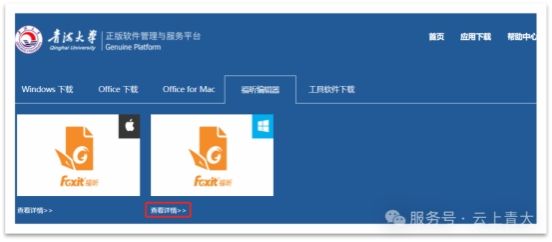
2、下载完毕双击安装包进行安装,可自选安装路径。
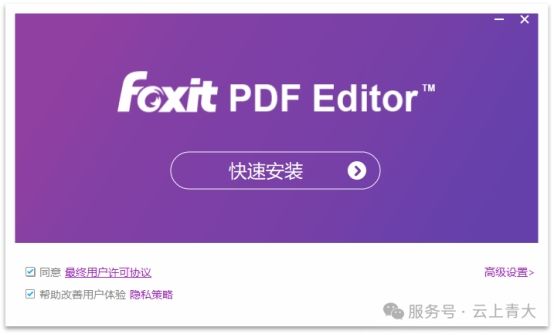
二、福昕PDF激活指南
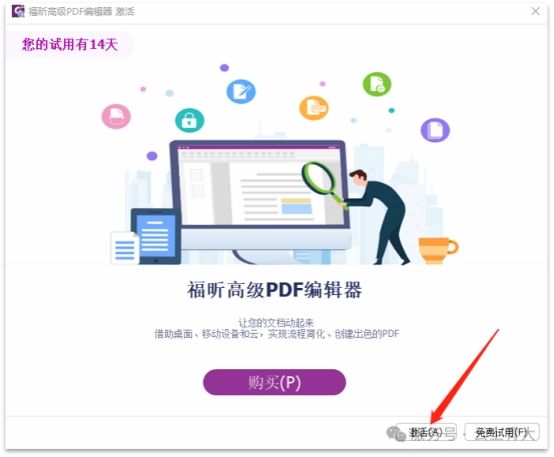
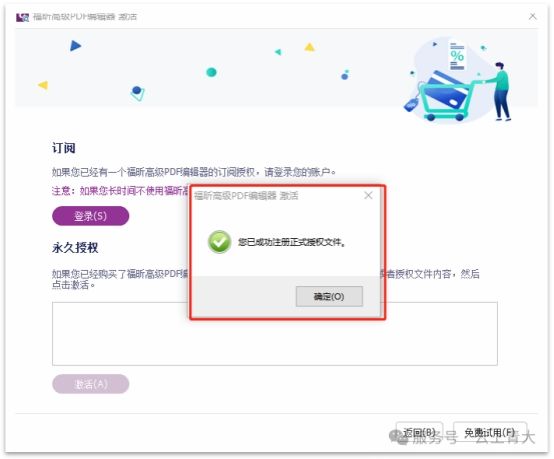
1、安装完软件后,系统自动跳出激活对话框,点击“激活”按钮。
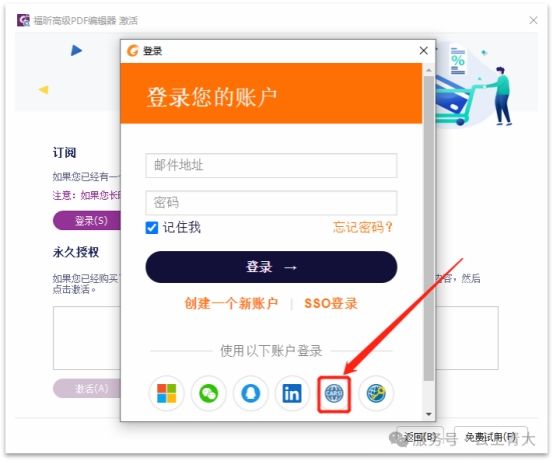
2、点击“登录”,并在弹出的窗口中选择“高校登录(CARSI)”按钮。
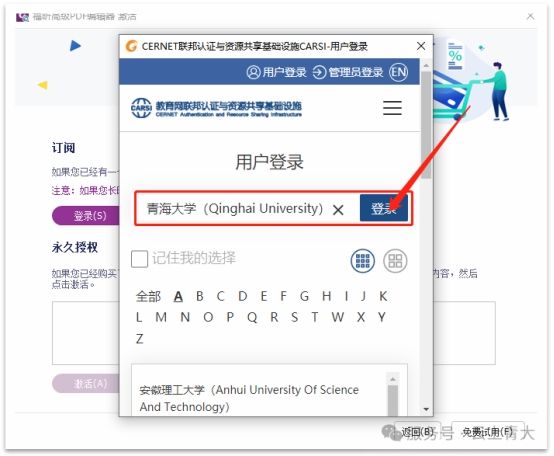
3、页面跳转至CARSI登录页面,在方框中填入所在学校名称,点击“登录”按钮。(点击登录之后可能会出现异常提示,选择继续登录即可)
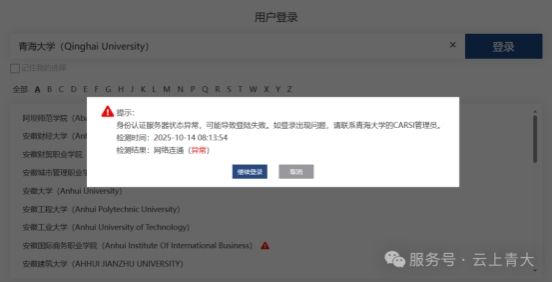
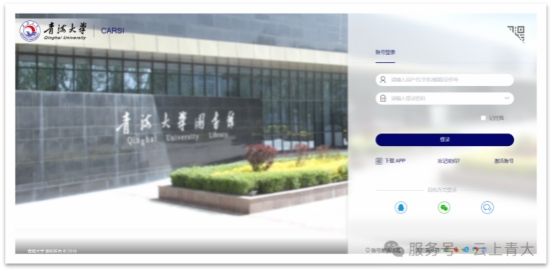
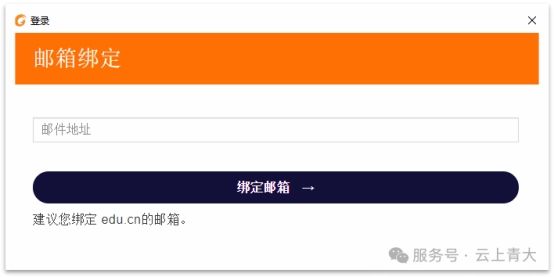
4、系统将自动跳转至学校登录界面(如页面显示不完整可鼠标拖动页面边框放大)。填入学校统一身份认证的账号和密码,点击“登录”,会弹出绑定邮箱界面,进行邮箱绑定。
5、绑定邮箱后,将出现以下提示,点击确定激活成功。
三:PDF标尺功能
视线容易跑偏,怎样用标尺辅助阅读?翻阅冗长的PDF文件时,如何用标尺辅助逐行阅读?
利用福昕高级PDF编辑器就可以实现,跟着小编一起来看看吧!
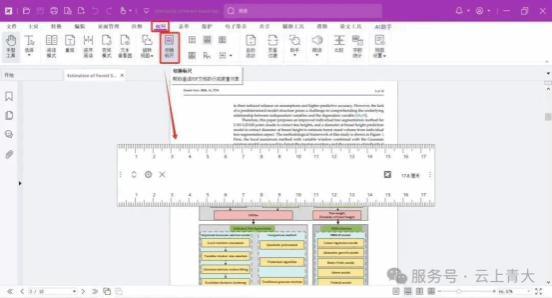
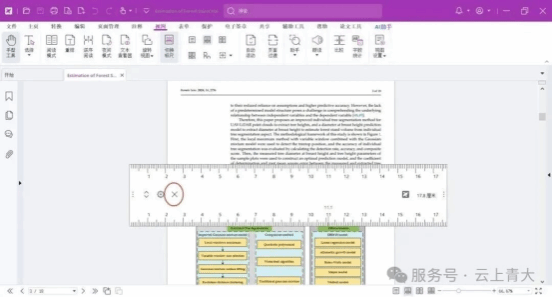
我们利用福昕高级PDF编辑器打开一份PDF文档,点击“视图”→“切换标尺” ,此时界面中将出现一把“尺子”, 我们可以点击尺子中心的空白位置自由拖动。
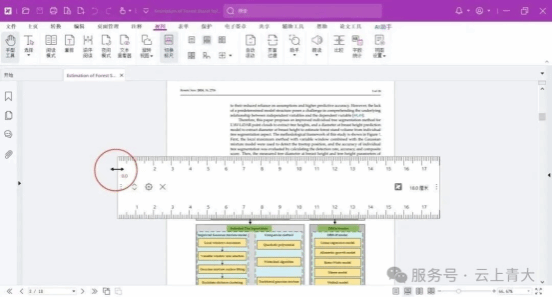
如果需要调整尺子长度,我们可以将鼠标放置在尺子的窄边边缘处,当光标变为双箭头时,拖动双箭头调整尺子长度。
如果需要看纵向的内容,可以点击换向图标,或在设置中点击“纵向”来更换尺子的方向。
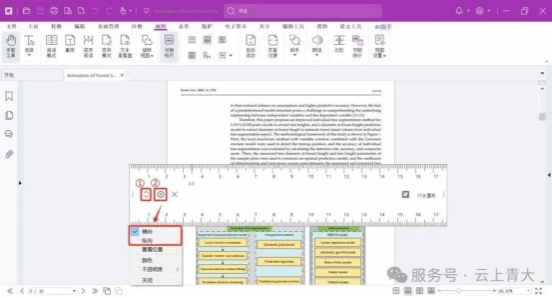
设置图标中还包含更多选项,包括修改尺子颜色、不透明度等,快下载福昕高级PDF编辑器试试吧!如需关闭尺子,请点击标尺上的×图标。
四、PDF“只读”模式
PDF文档如何设置“只读”模式,不让人更改内容?分享研究数据PDF给同学,希望对方只能看不能改,如何设置权限?
我们可以利用福昕高级PDF编辑器来实现,跟着小编来看看吧!
我们打开一份PDF文档,点击“保护”→“文档安全”→“密码保护”。
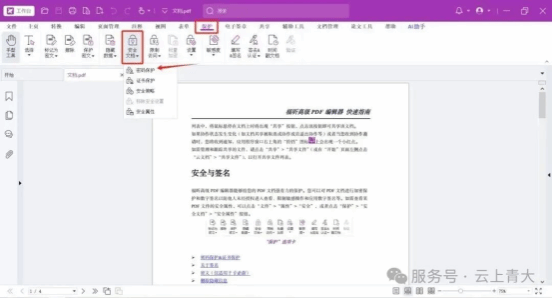
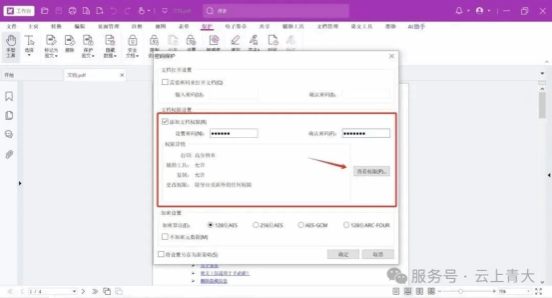
在弹出的对话框中,勾选“添加文档权限”并输入密码,在权限详情中点击“查看权限”来设置权限范围。
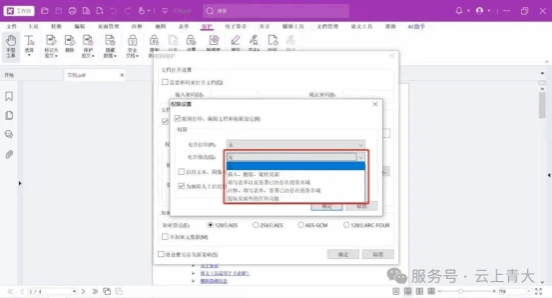
我们勾选“限制打印、编辑文档和权限设定”,在“允许修改”下拉框中,选择允许修改的范围,选择“无”则表示都不允许修改,设置完后点击“确定”。
此时系统会提示您保存文档,我们点击“确定”后,将文档进行保存。
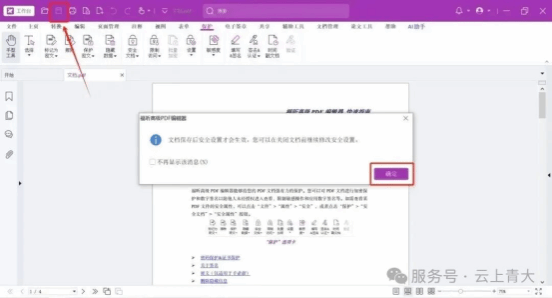
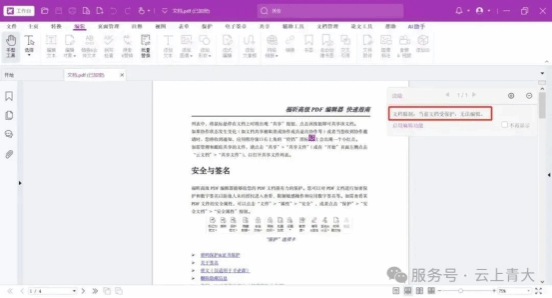
保存完毕后,该文档的标签会自动加上“已加密”。我们重新打开该文档,此时该文档可以预览但是无法编辑(编辑栏置灰),系统右上角也有相应提示。
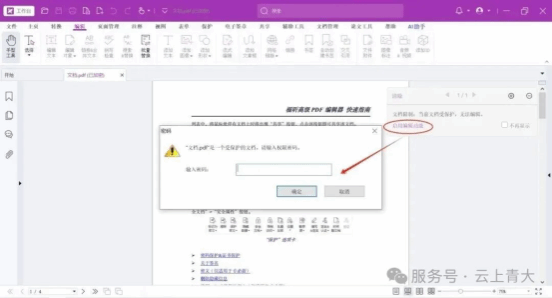
我们点击“启动编辑功能”,然后输入密码才可以对文档进行编辑。
五、PDF自动计算小技巧
PDF表单可以自动计算数据结果吗?
在批改电子试卷时,如何自动计算成绩?
在收集课程评估表时,如何自动计算学生所填的各项评分指标的平均分或总分?我们可以利用福昕高级PDF编辑器来实现,跟着小编来看看吧!
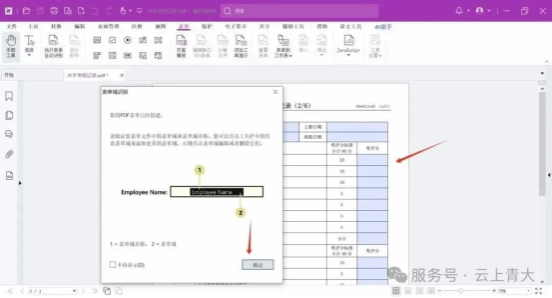
我们利用福昕高级PDF编辑器打开一份表单,点击“表单”>“执行表单自动识别”。
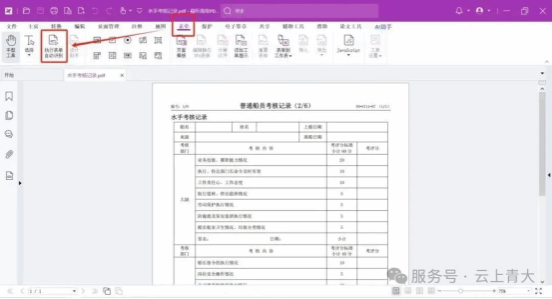
此时,系统会自动识别表单域,并以淡蓝色块标出。(点击保存后,学生就可以填写数据了。)
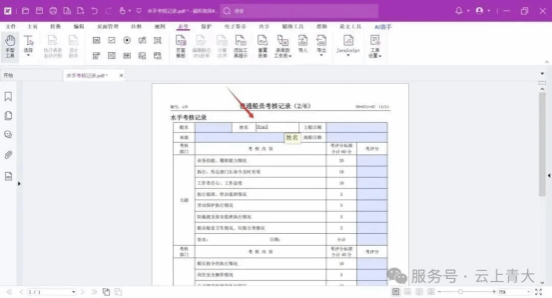
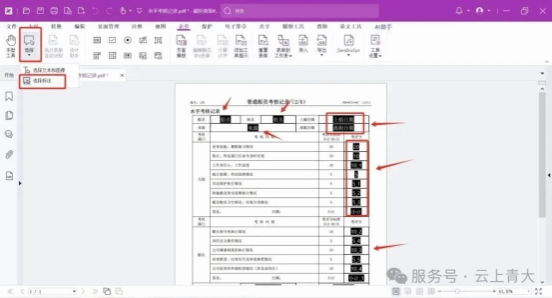
我们点击“选择”>“选择标注”,此时表单变为可编辑的表单域,可以看到该表单域的名称。(名称一般是在空白表单上,以黑底白字标出)
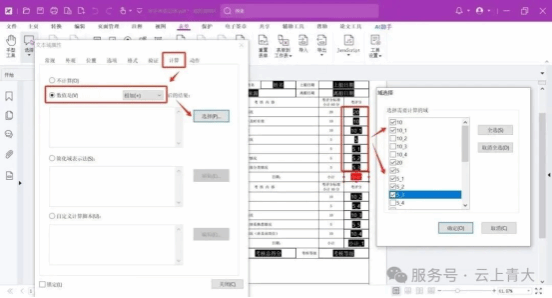
我们双击“小计”位置的表单域,在弹出的文本域属性窗中,点击“计算”栏目,选择“数值是相加”;接着在弹出的“域选择”对话框中,勾选所有需要相加的域名称,点击确定,并关闭掉文本域属性窗即可。
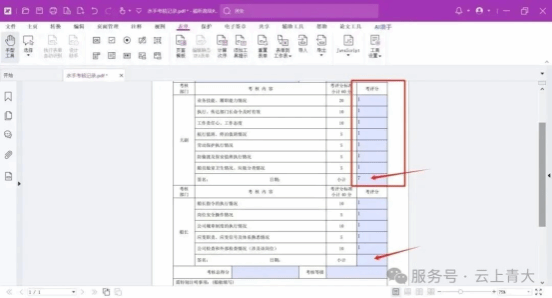
我们点击手型工具,切换到填写模式,在刚才设置的表单域评分处填写数字,会发现小计分自动相加。
而下方没有设置自动相加的模块,小计分数未显示,我们按照上面的步骤给它设置好运算规则即可。





 友情链接
友情链接

 校园网中心机房管理制...